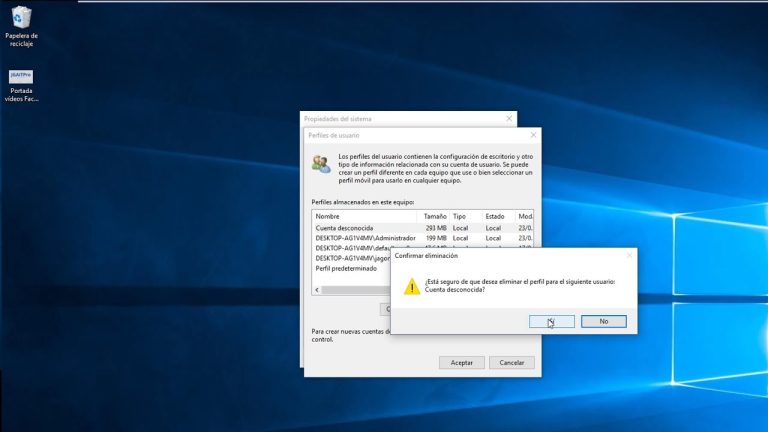
¿Estás buscando la forma de eliminar tu cuenta de Windows 10? En este artículo te mostraremos paso a paso cómo deshacerte de tu cuenta de usuario en tu computadora con Windows 10. Desde la configuración del sistema hasta la eliminación definitiva, te guiaremos a través de todo el proceso para que puedas realizarlo de manera rápida y sencilla. ¡No te pierdas esta útil guía para eliminar tu cuenta de Windows 10!
¿Cuál es el proceso para eliminar mi cuenta de Windows 10 en mi PC?
Si estás buscando eliminar tu cuenta de Windows 10 en tu PC, el proceso es sencillo. Primero, selecciona el icono de cuentas o imagen en la esquina inferior izquierda de tu pantalla. Luego, elige la opción de cerrar sesión. Una vez que hayas cerrado sesión, podrás eliminar tu cuenta de forma segura.
Para cerrar sesión en Windows 10, simplemente selecciona el botón de Inicio en la esquina inferior izquierda de tu pantalla. A continuación, en el menú que aparece, busca el icono de cuentas o imagen y haz clic en él. Luego, elige la opción de cerrar sesión. Una vez que hayas cerrado la sesión, podrás proceder a eliminar tu cuenta de forma permanente.
Eliminar tu cuenta de Windows 10 en tu PC es un proceso simple. Solo necesitas seleccionar el icono de cuentas o imagen, cerrar sesión y luego proceder a eliminar tu cuenta de forma segura. Sigue estos pasos y podrás deshacerte de tu cuenta de Windows 10 en poco tiempo.
¿Cómo se elimina una cuenta de Microsoft?
Para eliminar una cuenta de Microsoft, primero accede a la ventana principal de Outlook. Luego, selecciona Archivo en la esquina superior izquierda de la pantalla, seguido por Configuración de la cuenta > Configuración de la cuenta. Finalmente, elige la cuenta que quieres eliminar y haz clic en Quitar. ¡Es así de sencillo!
¿Cómo se desvincula una cuenta de correo en Windows 10?
Desvincular una cuenta de correo en Windows 10 es un proceso sencillo y rápido. Primero, abra Configuración y diríjase a la sección de Cuentas. Una vez allí, seleccione la cuenta de correo electrónico que desea quitar y pulse en “Eliminar cuenta”. A continuación, se le dará la opción de eliminar la cuenta de este dispositivo o de todos los dispositivos, según sus preferencias.
Al seguir estos pasos, podrá desvincular fácilmente una cuenta de correo en Windows 10. Este proceso le permitirá eliminar la cuenta seleccionada de su dispositivo, brindándole la libertad de gestionar sus cuentas de correo electrónico de manera eficiente. No hay necesidad de complicarse, con unos simples clics podrá deshacer la vinculación de la cuenta de forma rápida y sin complicaciones.
Pasos sencillos para eliminar permanentemente tu cuenta en Windows 10
Eliminar permanentemente tu cuenta en Windows 10 es un proceso sencillo que requiere unos cuantos pasos. Primero, inicia sesión en tu cuenta de Windows 10 y dirígete a la configuración. Una vez allí, selecciona la opción de “Cuentas” y luego “Familia y otros usuarios”. Desde esta sección, podrás eliminar tu cuenta de forma permanente.
Después de eliminar tu cuenta en Windows 10, es importante asegurarte de que todos tus archivos y datos personales hayan sido respaldados o transferidos a otra cuenta. De esta forma, evitarás perder información importante. Además, es recomendable revisar las aplicaciones y servicios que estaban asociados a tu cuenta para realizar los ajustes necesarios.
Una vez que hayas completado estos pasos sencillos, tu cuenta en Windows 10 se habrá eliminado de forma permanente. Recuerda que este proceso es irreversible, por lo que es crucial estar seguro de tu decisión. Al seguir estos pasos, podrás deshacerte de tu cuenta en Windows 10 de manera rápida y sin complicaciones.
Elimina tu cuenta en Windows 10 en solo unos minutos
¿Cansado de Windows 10? ¡No te preocupes! Eliminar tu cuenta en Windows 10 es más fácil de lo que piensas. En solo unos minutos, puedes decir adiós a tu cuenta y todos tus datos. Sigue unos simples pasos y estarás un paso más cerca de la libertad informática. ¡No pierdas más tiempo y elimina tu cuenta en Windows 10 ahora mismo!
Deshazte de tu cuenta en Windows 10 de forma rápida y segura
¿Cansado de tu cuenta en Windows 10? ¡Despreocúpate! Con unos simples pasos, puedes eliminar tu cuenta de forma rápida y segura. Solo necesitas acceder a la configuración, seleccionar “Cuentas”, luego “Familia y otros usuarios”, y finalmente “Eliminar cuenta”. ¡Así de fácil! Ahora podrás deshacerte de tu cuenta en Windows 10 en cuestión de minutos, sin complicaciones y con total seguridad.
En resumen, eliminar una cuenta de Windows 10 es un proceso sencillo que puede ayudar a mantener tu computadora organizada y segura. Siguiendo los pasos adecuados, podrás eliminar la cuenta de usuario que ya no necesitas y liberar espacio en tu dispositivo. Recuerda siempre hacer una copia de seguridad de tus archivos importantes antes de realizar cambios en tu cuenta. Con estos sencillos pasos, podrás mantener tu sistema operativo limpio y eficiente.